VIVE Syncで3dモデルを表示
ミーティングスペース内で表示できる3Dモデルは、fbx、obj、glb、Unity Asset Bundle(.ab)だが、 fbx、obj、glbは、そのままアップロードできず、テクスチャと3Dモデルを一緒にZIPファイルにまとめてアップロードする。
読み込み可能なモデルサイズがPC-VRプラットフォームかオールインワンVRかで異なる。
参加者全員がPC-VRヘッドセットで参加する場合のみ、PC-VRプラットフォームのモデルサイズ制限で使用でき、 オールインワンVRでは非表示になることがある。
PC-VR
オールインワンVR/モバイル
ポリゴン
15,000以下推奨
5,000以下推奨
最大 200,000
ファイルサイズ
150 MB以下推奨
60 MB以下推奨
最大 300 MB
テクスチャ解像度
4096×4096以下推奨
1024×1024以下推奨
最大 2048×2048
Unity asset bundle (.ab) ファイルは、zipファイルにせずそのままアップロードできる。
プラットフォーム毎にBuild Targetを指定して作成したファイルを用意できる。
PC、Android、iOSの各プラットフォーム用モデルを、ファイル名の最後を
_windows.ab
_android.ab
_ios.abとしておく
VIVE Sync会議の設定
VIVE Syncアプリ内からでも会議予約できるが、VIVE Syncサイトで準備する方が良い。
予約した会議にはルームIDとパスワードが設定される。
会議にはファイルをアップロードできるので、ここで3dモデルをアップロードする。
会議のルームIDとパスワードをメールに添付して送付し参加者を招待する。
メールを受け取ったらリンクをクリックするとVIVE Syncサイトに接続されるので、サインインしてスケジュールに加える。
VIVE Sync のVRスペースの中で、該当の会議がスケジュールに現れたら選択し参加する。
VIVE Syncの使い方
VIVE Sync にサインインする。
https://sync.vive.com/
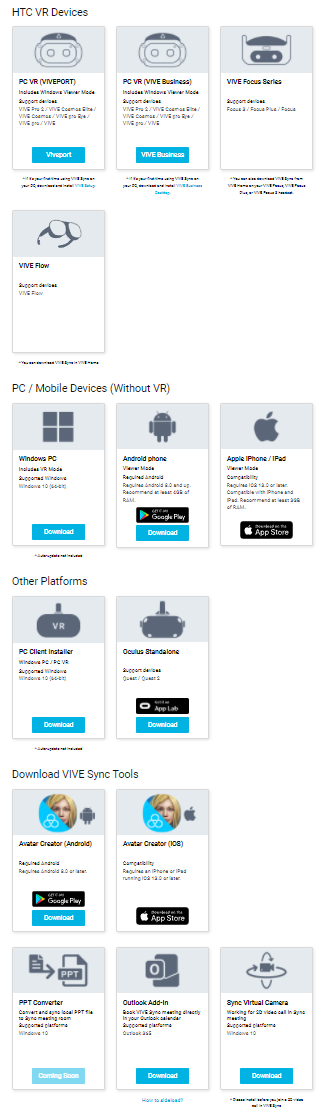
VIVE Focus3には、ギフトアプリとしてプレインストールされているが、その他のプラットフォームおよび VIVE Business ストリーミングで使う場合は専用ソフトウェアをインストールする。
NonVRでは、TPSモードでAvatarを操作して参加できる。
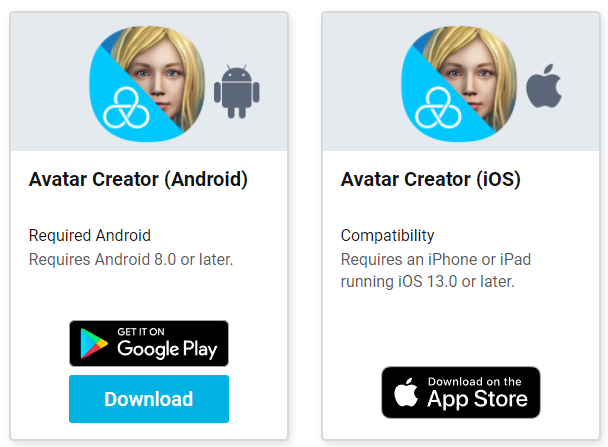
スペース内で自分を表示するアバターはプリセットパラメータを変更して作成できるが、ツールを使くことで セルフィー写真撮影からアバターを作成できる