SteamVRのインストール
Steamアカウントにログインして、SteamストアからSteamVRを入手する。

Steamアカウントにログインする。
VIVE pro 設定のUPDATE

ベースステーションを設置し、ヘッドセットを接続、コントローラーを充電して、SteamVRを起動する
VIVE pro のベースステーション2.0は、10 m x 10 mの1つの部屋で最大4台を使用可能。
複数人でトラッキングスペースを共有した時に他の人の陰に入って死角になることを防げる。
2個の時は、勝手にB,Cチャンネルが割り当てられるが3個目を追加すると、SteamVRでチャンネル設定のダイアログが出る。

ベースステーションが全て検出されていれば、「自動」を押してチャンネルを割り当てる。

「自動」割り当てが終われば完了で閉じる。

VIVE pro コントローラー
PCのUSB端子につないで充電していれば勝手に認識するが、ACアダプターで充電しているとペアリングが切れてしまう。
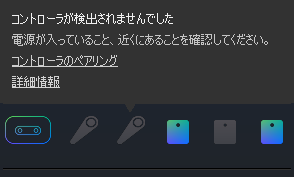
コントローラーのペアリングを押し、指示に従ってコントローラーのボタンを押すと、ペアリングされる。

ファームウェアアップデート
iマークが出ているときは、その機器のファームウェアアップデートがあるので、更新を行う。
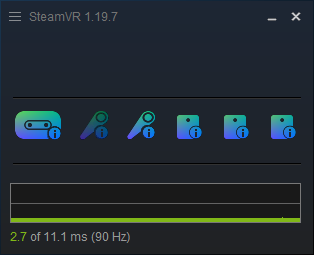
ヘッドセット、ベースステーションは、機器を選択しアップデートを始める。

コントローラーのアップデートは、PCのUSB端子につないぐ必要がある。繋ぐとアップデートが始まる。


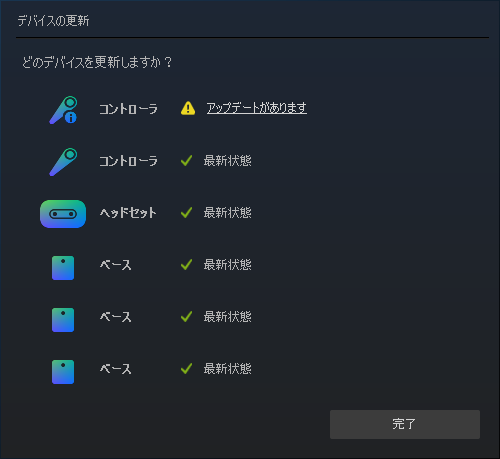
ルームセットアップ
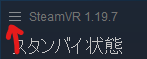
SteamVRのメニューを押す。
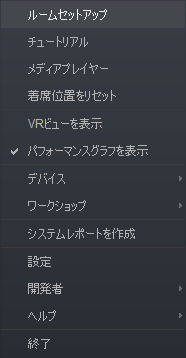
ルームセットアップを選ぶ。
コントローラー、ヘッドセットをベースステーションから見えるエリアに入れてトラッキング状態にする。

座席で開発確認用であれば、立位のみを選ぶ。
歩きまわる場合は、ルームスケールで、オープンエリアをマーキングする

ソフト開始時の体の方向を決めるため、PCのスクリーンを指してトリガーを押す。

床にコントローラーを置いて床平面を決める。
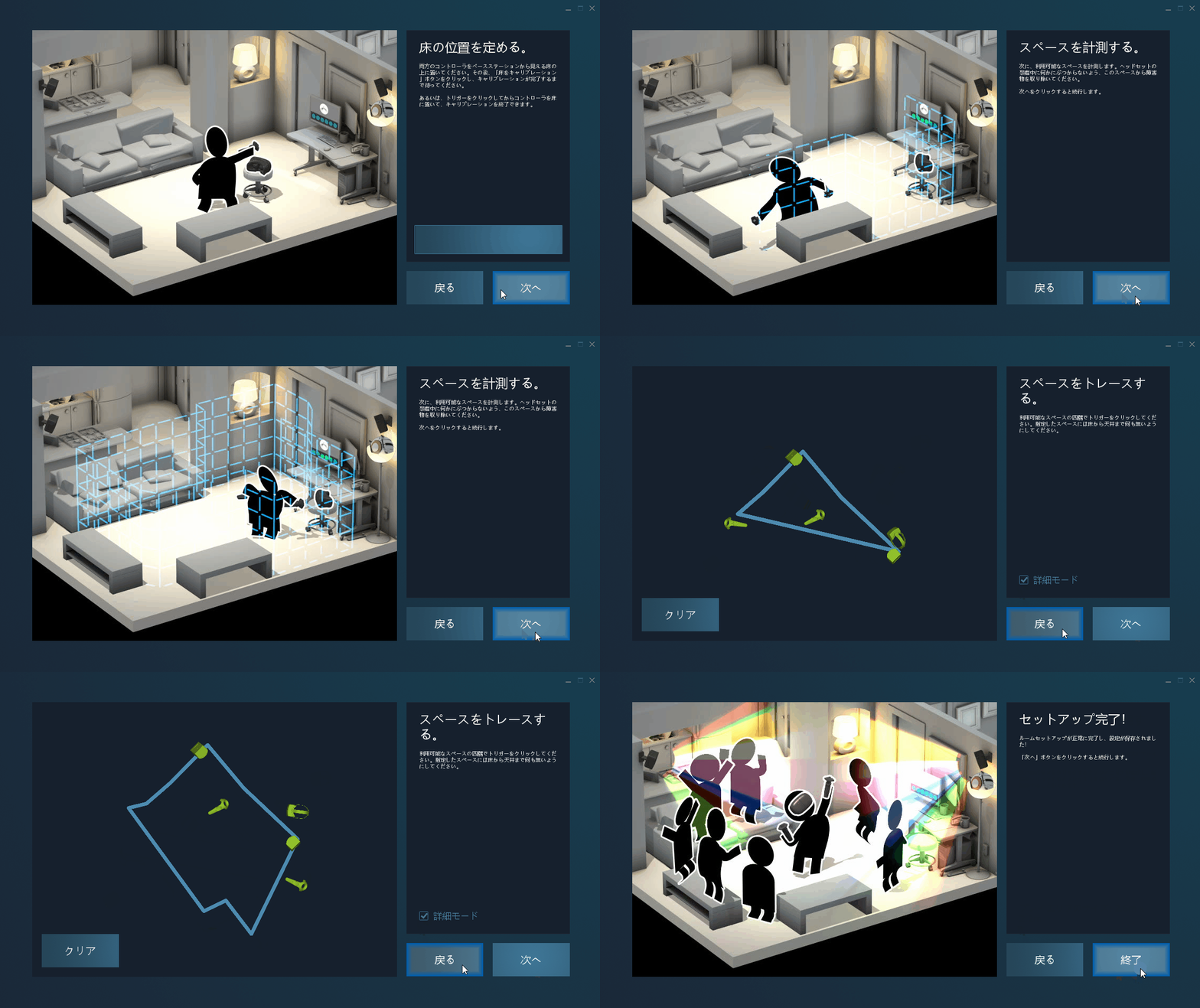
詳細モードにして、障害物なく歩き回れる範囲の境界で、トリガーを押して輪郭を描くとプレイエリアが決定される。
VRでは、モーションブラーは切っておく。

VR ESPRIT